【2026年決定版】Windows スクリーンショット全攻略!AI時代に激変した撮り方・切り抜き・自動保存の最新技
windows スクリーンショットは、PC作業の効率を根底から左右する必須の操作だが、2026年の現在、その役割は「ただ画面を画像にする」という枠を完全に踏み外している。かつての地味な画面キャプチャは、AIによる文字解析、機密情報の自動マスキング、さらには短尺動画の即時生成ツールへと超絶進化を遂げた。日々のメール作成、資料作成、あるいはトラブル発生時の状況共有。あらゆるビジネスシーンで、一瞬のキャプチャが作業スピードを決定づける。
デスクワークの最中、「もっと速く画面の一部を共有できないか」と煩わしさを覚えた経験は誰にでもあるはずだ。実は、OSのアップデートに伴いwindows スクリーンショットのショートカットや標準アプリ機能は以前とは見違えるほど利便性が高まっている。本稿では、意外と知られていないキーボード操作から、最新OSに組み込まれたAI連携機能まで、現場で直ちに役立つテクニックをジャーナリスティックな視点で紐解いていく。
王道の「PrtScn」と「Win + Shift + S」:今さら聞けない基本操作の決定版
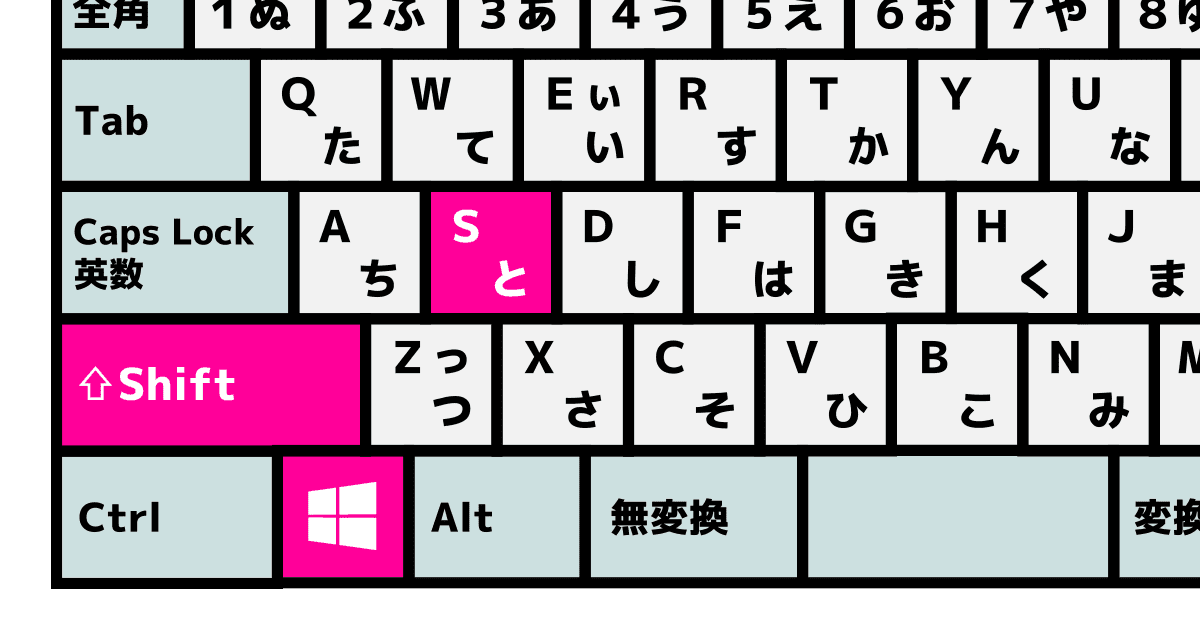
画面全体を一発で捉える「Print Screen(PrtScn)」キーの挙動は、近年のWindows 11アップデートによって大きく変化した。かつてのようにクリップボードに静かに保存されるだけではなく、規定設定で「Snipping Tool」が立ち上がる仕組みが主流となっている。
特定の領域だけを正確に切り取りたい時に役立つのが、「Windowsキー + Shift + S」という黄金の組み合わせだ。画面が一瞬暗転し、最上部にツールバーが現れる。長方形選択、自由形式選択、ウィンドウ選択、画面全体選択という4つのモードを瞬時に切り替えられるのが強みだ。撮影した画像はクリップボードに送られると同時に、画面右下に通知が表示され、クリック一つで編集画面へアクセスできる。
ファイルとして直接残す「Win + PrtScn」と「Win + V」の連携術

編集を挟まず、そのままファイルとして保存したい緊急時には「Windowsキー + Print Screen」が威力を発揮する。画面が一瞬明滅した直後、「ピクチャ」フォルダ内の「スクリーンショット」サブフォルダに、連番付きのPNG形式で自動保存される。Webセミナーの連続スライドや、手順書の連続キャプチャを取る場面で、これほど頼もしい操作はない。
さらに見落とせないのが、クリップボード履歴機能「Windowsキー + V」の存在だ。過去にキャプチャした複数の画像を遡ってペーストできるため、「1回撮影しては貼り付ける」という不毛な往復作業から解放される。テキストデータと画像を交互に保持できる点も、マルチタスクをこなすワーカーにとって強固な武器となる。
2026年最新機能:Snipping Toolに実装されたAIテキスト抽出と黒塗り処理

2026年現在のWindows環境において、最大の目玉と言えるのがキャプチャツールとAIの融合だ。Snipping Toolに統合された光学文字認識(OCR)機能「テキスト アクション」は、画像内の文字を驚異的な精度で認識する。
画像内のメールアドレスや電話番号、個人名を一括で自動検出して覆い隠す「クイック非表示」機能も標準装備された。これにより、社外への情報共有やSNS投稿時に懸念される情報漏洩リスクを劇的に低減できる。さらに、Copilot連携による画像内容の自動要約や多言語翻訳も画面上からダイレクトに実行可能だ。
マルチモニター&HDR環境で起こる「白飛び・ぼやけ」の解消法
高解像度モニターやHDR(ハイダイナミックレンジ)ディスプレイの普及に伴い、キャプチャした画像が白飛びしたり、色あせて見えるトラブルが急増している。原因の多くは、SDRへのトーンマッピング処理のズレにある。
この問題に対処するには、Xbox Game Bar(Windowsキー + G)に搭載されているキャプチャ機能を利用するか、Windowsの設定から「HDRグラフィックスのトーンマッピング最適化」を有効にするのが有効だ。また、複数モニターでスケーリング(100%、150%など)が異なる場合、「Win + Shift + S」を使用すれば各ディスプレイの解像度に合わせた最適なピクセル比で自動キャプチャが行われる。
静止画を超えて:即座に画面録画とGIF動画を生成する応用テクニック
静かな画面写真だけでは伝えきれない複雑な操作手順。そんな時は、Snipping Toolの「録画」モードへの切替が最も手軽だ。「Win + Shift + S」を起動後、上部メニューでカメラアイコンからビデオアイコンに切り替えるだけで、指定エリアの画面録画が即座に始まる。
マイク音声の同時収録やシステム音のオン・オフも直感的に操作可能で、短時間の操作マニュアル作成なら専用ソフトウェアを買う必要は一切ない。2026年の最新アップデートでは、録画データを数秒で軽量なアニメーションGIFへとダイレクト出力する機能も追加され、SlackやTeamsへの手軽な状況報告に大活躍している。
ビジネスシーンでのミスを防ぐ!保存先管理とセキュリティの最適解
どれほどキャプチャ技術が進化しても、保存先の管理やセキュリティ意識が疎かでは意味がない。規定の保存先であるクラウドストレージ(OneDrive)との同期タイミングには十分な注意が必要だ。機密情報が含まれた画像が自動でクラウドへ同期され、意図しないアクセス権限で共有されてしまう事故が後を絶たない。
社内ガイドラインに沿った保存フォルダの指定、定期的な自動削除ルールの設定、そして前述のAI黒塗り機能を徹底活用することが求められる。デジタル作業のスピード感を損なうことなく、確実に情報を保護するリテラシーこそが、現代のPCユーザーに問われている。 (出典: windows スクリーンショット(Yahoo!ニュース))
テクノロジーやライフスタイル領域を中心に執筆活動を行っています。趣味は写真撮影と旅行です。
